





小編:Work辦公(http://www.xxxxtttt.com/)
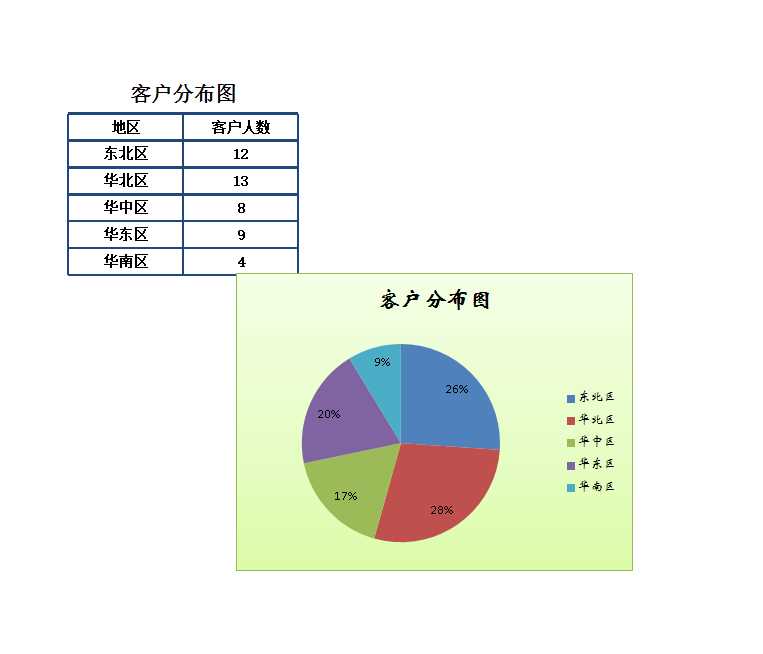
在日常工作中,Excel分布圖是一種直觀展示數(shù)據(jù)分布特征的重要工具。本文將詳細介紹如何通過6個關鍵步驟創(chuàng)建精準美觀的Excel分布圖,幫助數(shù)據(jù)分析人員提升工作效率。

第一步:數(shù)據(jù)準備工作
高效制作Excel分布圖的第一步是做好數(shù)據(jù)準備。建議將原始數(shù)據(jù)分為以下幾類:
- 基礎參數(shù):最小值、最大值、中位數(shù)等
- 統(tǒng)計指標:期望值、標準差、方差
- 樣本信息:樣本數(shù)量、分組區(qū)間
特別提醒:數(shù)據(jù)越完整,最終的分布圖就越精準。
第二步:選擇合適的圖表類型
Excel分布圖,進入Excel后,在"插入"選項卡中可以找到多種圖表選擇:
- 正態(tài)分布:建議使用折線圖
- 離散分布:柱狀圖更加直觀
- 復雜分布:可以考慮組合圖表
第三步:圖表參數(shù)設置
Excel分布圖,點擊圖表后,Excel提供了多項自定義選項:
1. 樣式設置:包括顏色方案、圖表樣式
2. 布局調整:標題、坐標軸、圖例位置
3. 格式優(yōu)化:網(wǎng)格線、數(shù)據(jù)標簽等
第四步:專業(yè)技巧優(yōu)化
想要做出專業(yè)水準的Excel分布圖,建議:
1. 合理設置坐標軸范圍
2. 添加必要的輔助線
3. 適當調整數(shù)據(jù)點標記
第五步:圖表美化建議
美觀的Excel分布圖更容易引起關注:
1. 保持簡潔的設計風格
2. 使用對比明顯的配色方案
3. 確保圖表標題清晰明了
第六步:應用與保存
完成后的Excel分布圖可以:
1. 保存為圖片格式(PNG/JPG)
2. 直接嵌入報表文件
3. 輸出到PPT演示
【重點提示】不同版本的Excel界面可能略有差異,建議根據(jù)實際版本調整操作步驟。優(yōu)秀的Excel分布圖不僅要準確反映數(shù)據(jù)特征,還要具有專業(yè)美觀的視覺效果。通過本文介紹的技巧,相信您一定能制作出令人滿意的數(shù)據(jù)分布圖表。