







小編:Work辦公(http://www.xxxxtttt.com/)
在日常辦公中,我們經常需要在Excel中對數據進行模糊搜索和匹配。本文將系統介紹如何使用Excel模糊匹配兩列文字包含的關鍵技巧,幫助您提升數據處理效率。
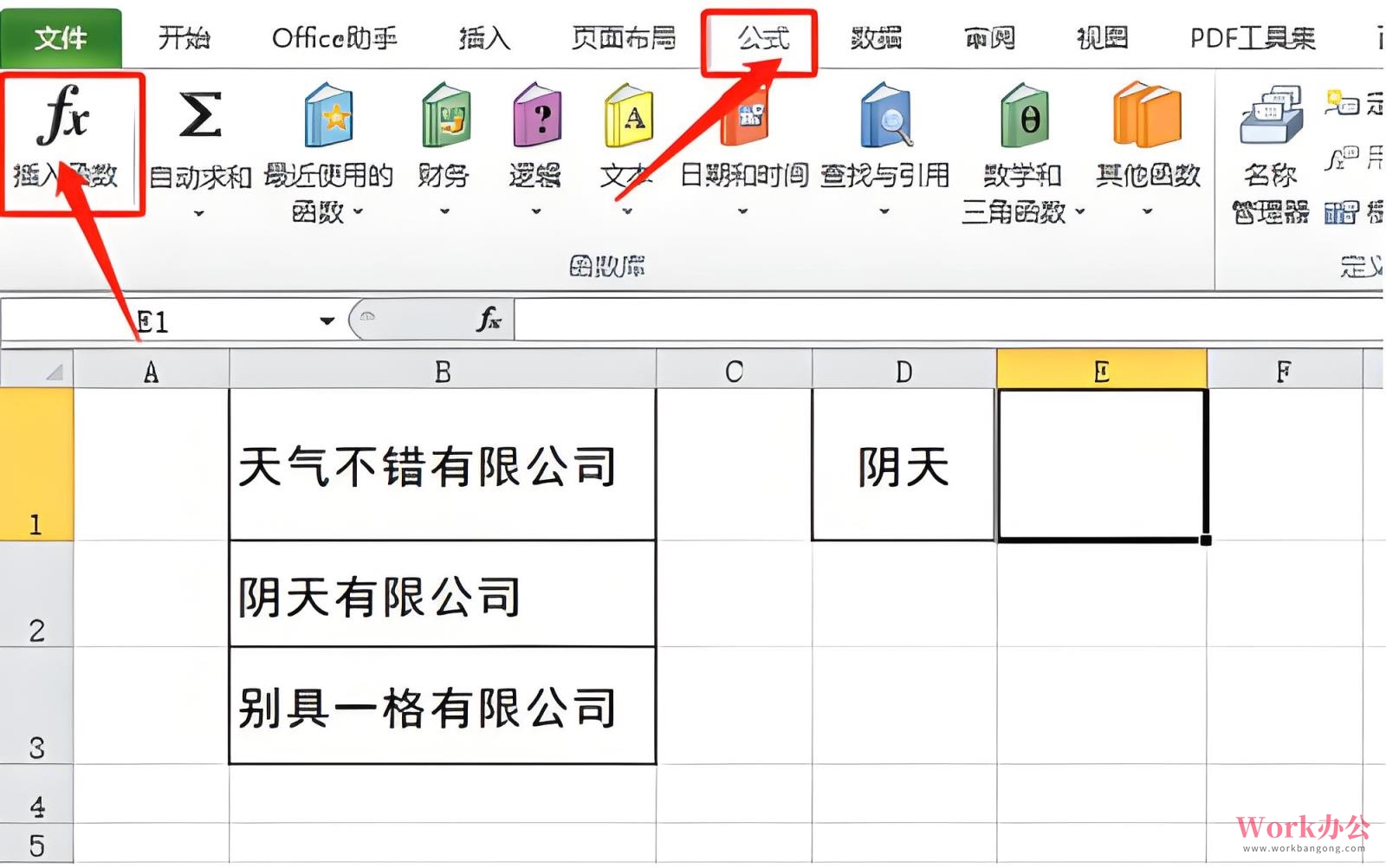
一、Excel模糊匹配兩列文字的基礎方法
實現Excel模糊匹配兩列文字包含的核心是正確使用通配符和查找函數。下面介紹三種常用方法:
1. SEARCH函數模糊匹配
SEARCH函數是Excel中執行模糊匹配的專業函數:
```
=IF(ISNUMBER(SEARCH("關鍵詞",A1)),"匹配","不匹配")
```
這個公式會檢查A1單元格是否包含"關鍵詞",包含則返回"匹配"。
2. COUNTIF函數模糊匹配法
COUNTIF函數配合通配符也能實現強大的模糊匹配功能:
```
=IF(COUNTIF(A1,"*關鍵詞*")>0,"包含","不包含")
```
此方法特別適合批量檢查多列數據是否包含特定關鍵詞。
3. VLOOKUP通配符模糊匹配
VLOOKUP同樣可以用于Excel模糊匹配兩列文字包含:
```
=VLOOKUP("*關鍵詞*",數據區域,1,FALSE)
```
需要注意的是,使用這種方法時,查找值必須是文本格式。
二、進階模糊匹配技巧
1. 數組公式實現多條件模糊匹配
結合INDEX和MATCH函數可以構建更強大的模糊匹配公式:
```
=INDEX(返回區域,MATCH(1,(ISNUMBER(SEARCH("詞1",查找區域)))*(ISNUMBER(SEARCH("詞2",查找區域))),0))
```
按Ctrl+Shift+Enter輸入這個數組公式,可以同時匹配包含多個關鍵字的記錄。
2. 模糊匹配兩列數據的交叉比對
要檢查兩列數據的互相包含關系,可以使用:
```
=IF(SUMPRODUCT(--ISNUMBER(SEARCH(A1,$B$1:$B$100))>0),"A在B中","")
```
這個公式可以快速找出A列數據哪些包含在B列中。
三、實用案例解析
案例1:批量檢查客戶名單是否包含特定地區
```
=IF(COUNTIF(A1,"*北京*"),"是","否")
```
案例2:模糊匹配產品名稱查找對應價格
```
=XLOOKUP("*"&D1&"*",產品名稱區域,價格區域,"未找到",2)
```
案例3:不區分大小寫的模糊匹配
```
=IF(ISNUMBER(SEARCH(LOWER("關鍵詞"),LOWER(A1))),"匹配","")
```
掌握這些Excel模糊匹配兩列文字包含的技巧,可以大幅提升數據處理的效率。建議根據實際需求選擇合適的函數組合,并注意數據格式的統一性。